Колекції
Колекції — це групи міток і GPS-треків, подібні до папок на комп’ютері. Якщо розподілити об’єкти за колекціями, маршрути різних подорожей не змішуватимуться.
Список колекцій
Щоб відкрити список «Мої Колекції», торкніться значка  на головному екрані карти.
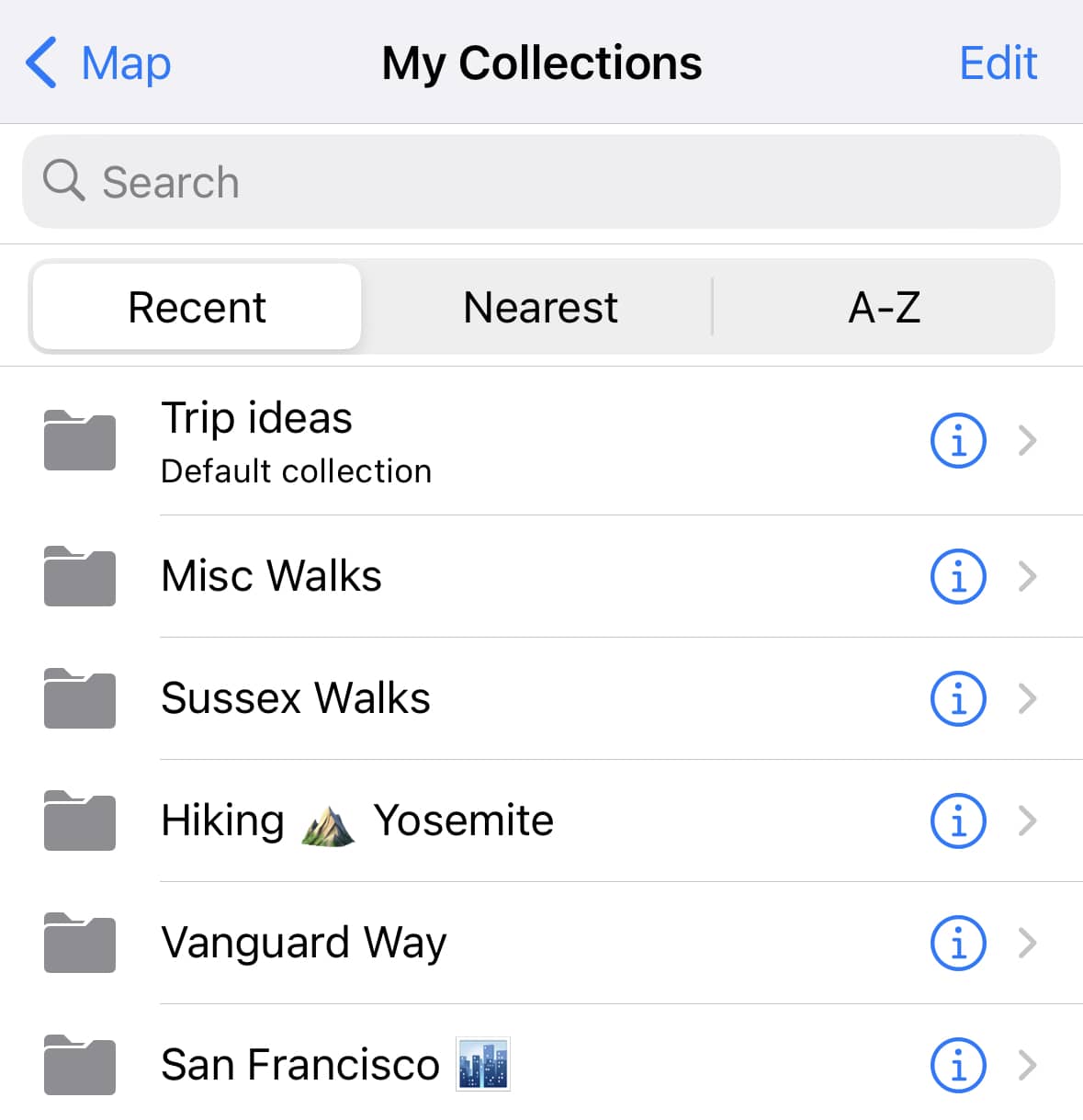
Щоб створити нову колекцію, торкніться кнопки  унизу екрана «Мої Колекції».
Щоб переглянути мітки та GPS-треки в колекції, торкніться її назви в списку.
Щоб переглянути або змінити відомості про колекцію, торкніться значка  поруч із її назвою.
Колекції та їхній вміст можна сортувати за різними критеріями:
- Нещодавні — спочатку відображатимуться об’єкти, створені останніми.
- Найближчі — угорі списку будуть колекції з місцями, найближчими до вашого поточного місцезнаходження.
- A–Z — об’єкти буде відсортовано за назвами в алфавітному порядку.
Щоб шукати в колекціях, торкніться поля пошуку й почніть вводити текст. Під час введення в списку залишатимуться колекції з об’єктами, що відповідають запиту.
Щоб видалити об’єкт зі списку, проведіть справа наліво по назві колекції, мітки або треку, а потім торкніться «Видалити».
Вибраний об’єкт буде переміщено до розділу «Нещодавно видалені», де його можна відновити протягом 30 днів.
Щоб приховати об’єкт, торкніться значка  . Трек або мітка зникне з карти. Щоб знову показати об’єкт, торкніться
  . Колір назви також зміниться: чорний означає, що об’єкт видимий, сірий — що прихований.
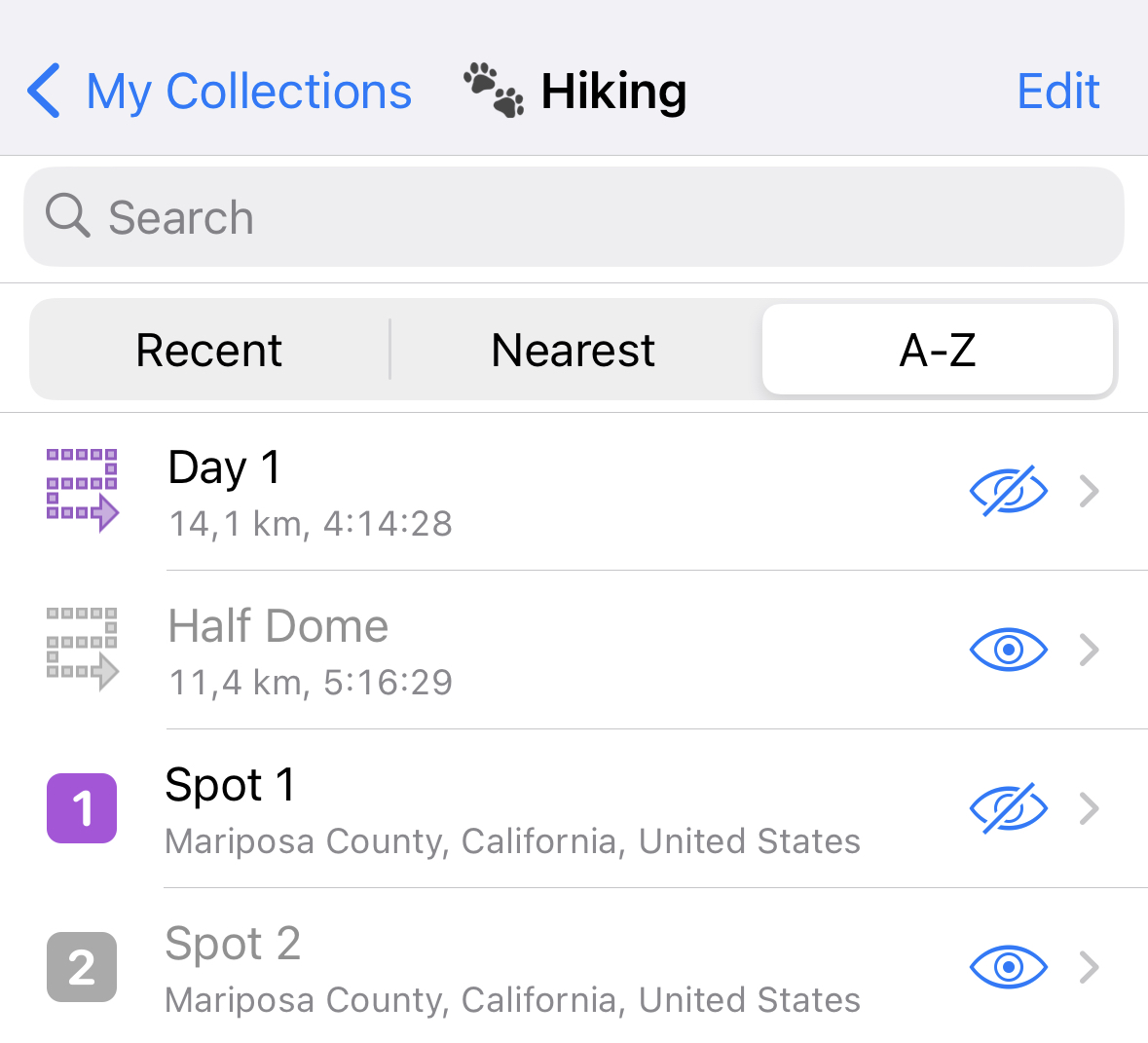
Щоб відкрити додаткові дії, торкніться й утримуйте будь-який об’єкт у списку або торкніться «Редагувати» у правому верхньому куті:
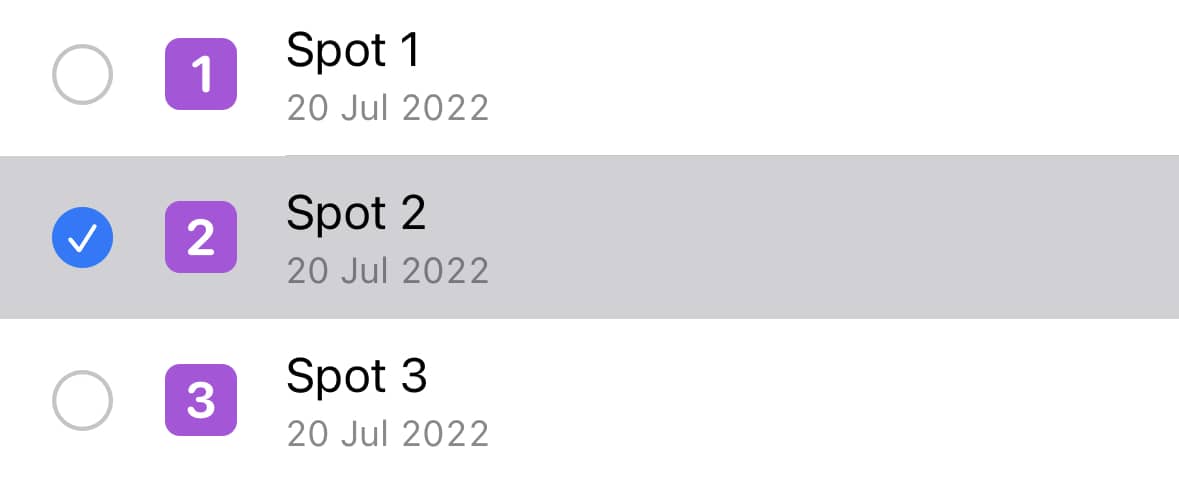

Щоб вибрати всі об’єкти у списку, торкніться значка  . Після цього можна виконати одну дію відразу для кількох об’єктів.
Щоб знайти найкоротший маршрут через вибрані мітки, торкніться значка  . Відкриється попередній перегляд маршруту, який починається й закінчується у вашому поточному місцезнаходженні.
Щоб експортувати вибрані об’єкти, торкніться значка  і виберіть спосіб збереження. Дані можна надіслати як файл KML або GPX через «Повідомлення», «Пошту» чи інший застосунок на пристрої.
Щоб перемістити вибрані об’єкти до іншої колекції, торкніться значка  . Усі вибрані об’єкти буде перенесено з поточної колекції до зазначеної.
Щоб видалити вибрані об’єкти, торкніться значка  . Їх буде переміщено до розділу «Нещодавно видалені».
Відомості про колекцію
Щоб переглянути відомості про колекцію, торкніться значка поруч із її назвою у списку «Мої Колекції».
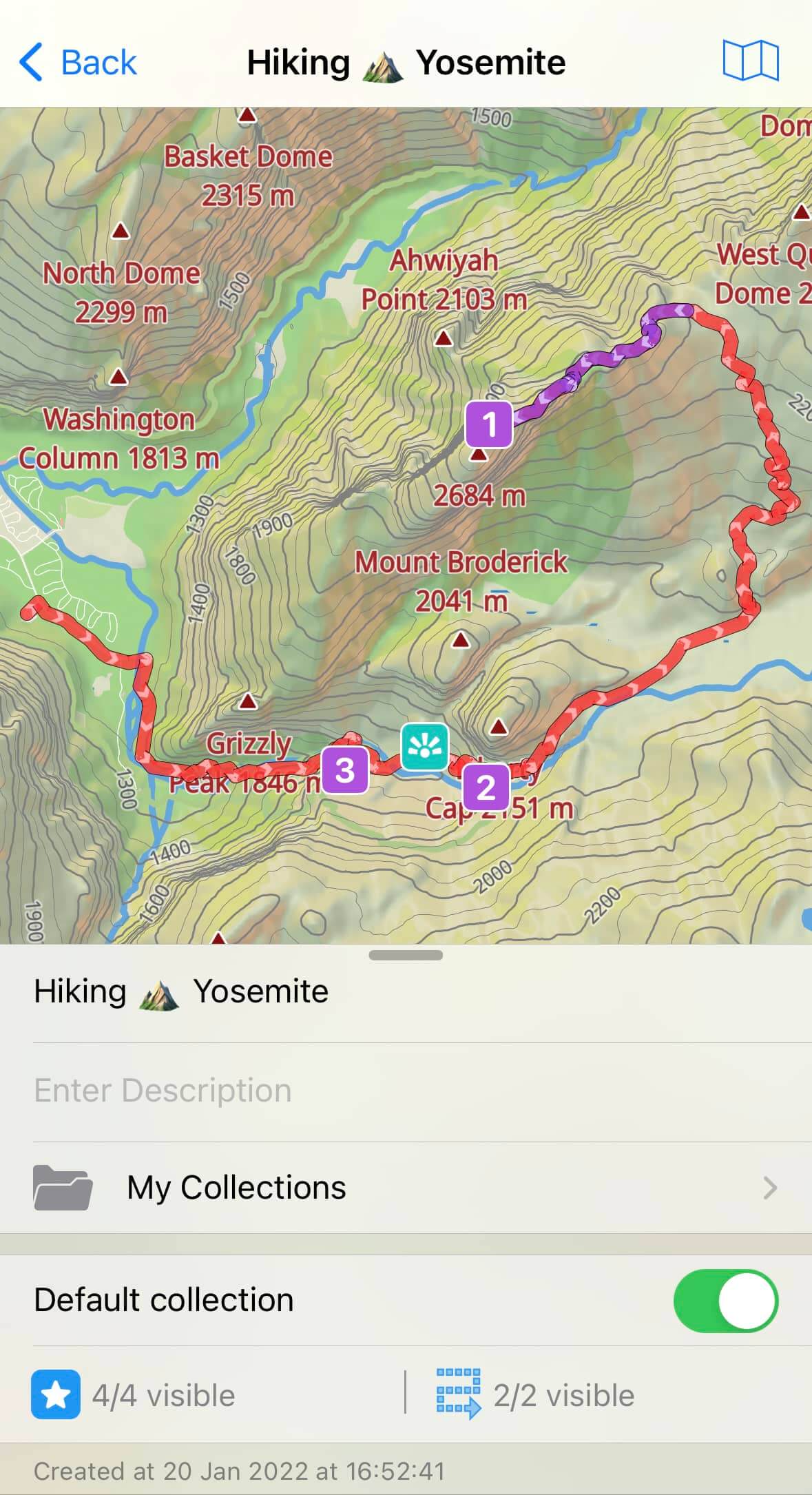
Щоб показати колекцію на карті, торкніться значка  . Карта відкриється на області, де розташовані об’єкти вибраної колекції.
Щоб змінити батьківську колекцію, торкніться рядка зі значком  і виберіть для колекції інше місце в ієрархії.
Щоб зробити колекцію стандартною, увімкніть перемикач «Типова папка». Нові мітки та GPS-треки автоматично зберігатимуться в ній.
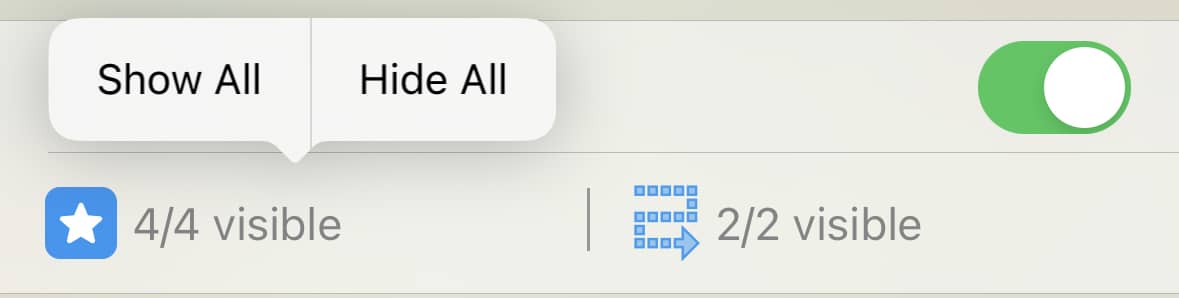
Щоб тимчасово показати або приховати всі мітки чи треки колекції на карті, торкніться рядка з їхньою кількістю й виберіть потрібну дію у спливному меню.
Нещодавно видалені
Після видалення трек, мітка, маршрут або навіть папка з підпапками потрапляє до розділу «Нещодавно видалені», а не зникає відразу.
Цей розділ завжди розташований унизу списку «Мої Колекції», незалежно від порядку сортування. Початкова структура папок повністю зберігається.
Видалені об’єкти не відображаються на карті та в результатах пошуку. Через 30 днів їх буде видалено назавжди.
Як відновити випадково видалені дані
- Відкрийте розділ «Нещодавно видалені», щоб побачити видалені об’єкти.
- Виберіть потрібний об’єкт і торкніться «Відновити дані».
- Об’єкт повернеться на попереднє місце з тією самою структурою папок.