Navegação
A navegação do Guru Maps permite encontrar itinerários otimizados com várias paradas e receber instruções de voz curva a curva mesmo sem conexão com a internet.
Para navegar offline, baixe antes os mapas e os dados de navegação necessários para a região: Configurações > Baixar mapas.
Criar um itinerário
1. Escolher um destino
Para calcular um itinerário, pesquise um endereço ou ponto de interesse, solte um pino no mapa ou escolha um lugar salvo na lista Minhas coleções:
- Toque e segure no mapa o local que deseja usar como destino até aparecer o menu e escolha o ícone
 :
:

- Deslize para a direita sobre o nome de um marcador em Minhas coleções e toque no ícone :
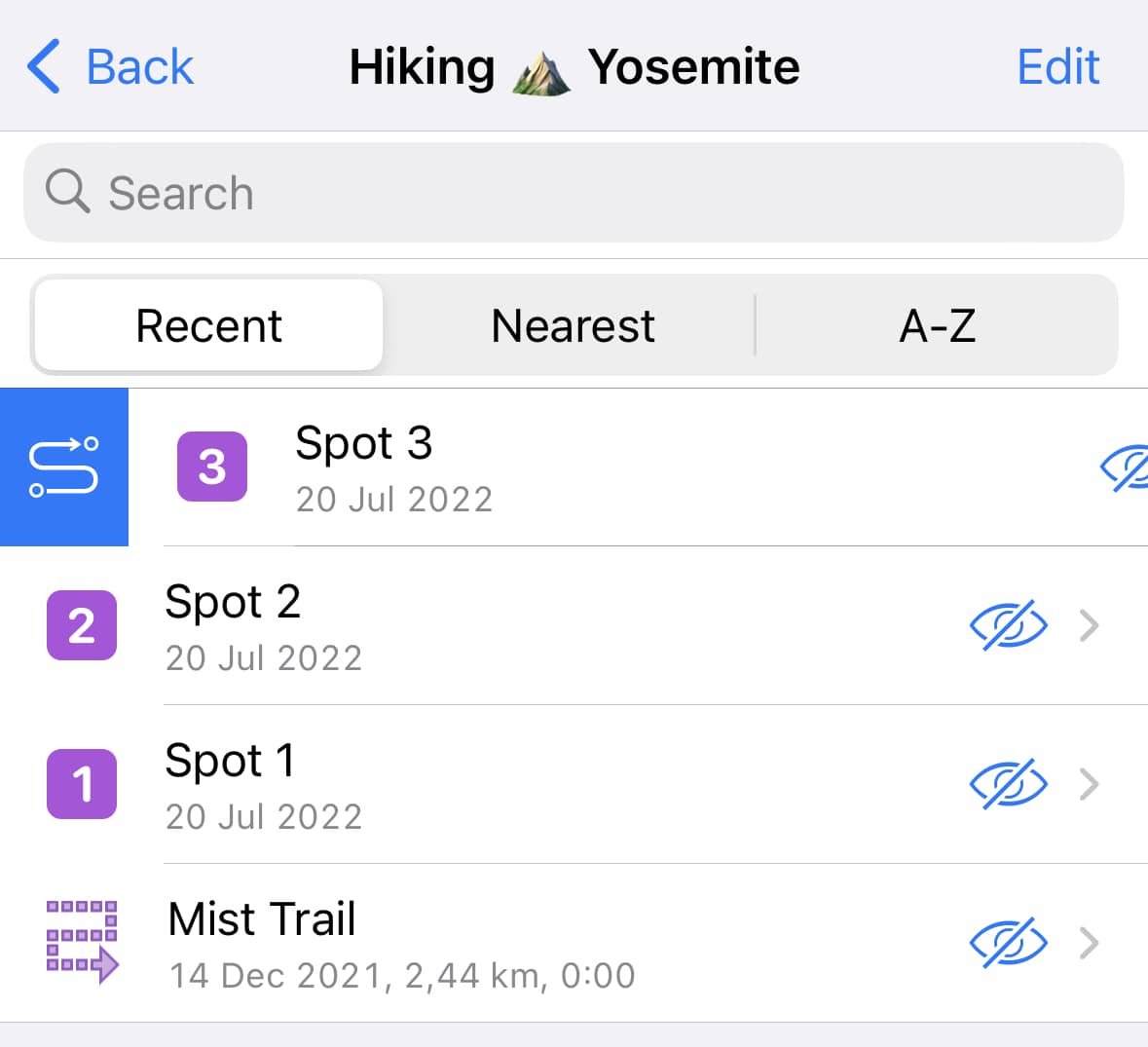
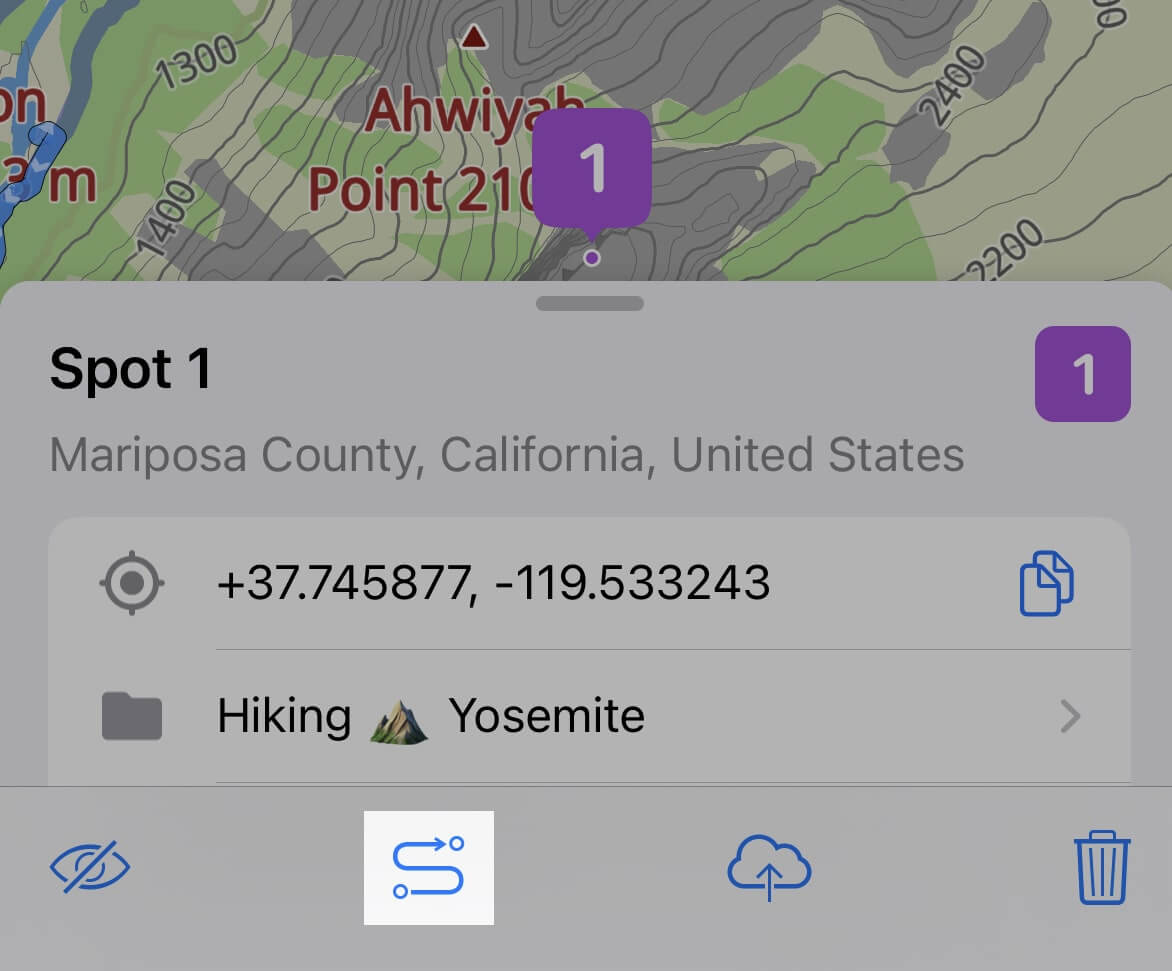
- Toque em um ponto de interesse no mapa e depois no ícone
 no painel de detalhes inferior:
2. Escolher um modo de navegação
O Guru Maps oferece instruções para vários meios de transporte:
- Carro
- A pé
- Bicicleta
- Moto
- Caminhão
- Linha reta (itinerário direto)

Por padrão, o itinerário é exibido no modo de carro, mas você pode escolher o modo mais adequado.
Para adicionar outros modos de navegação:
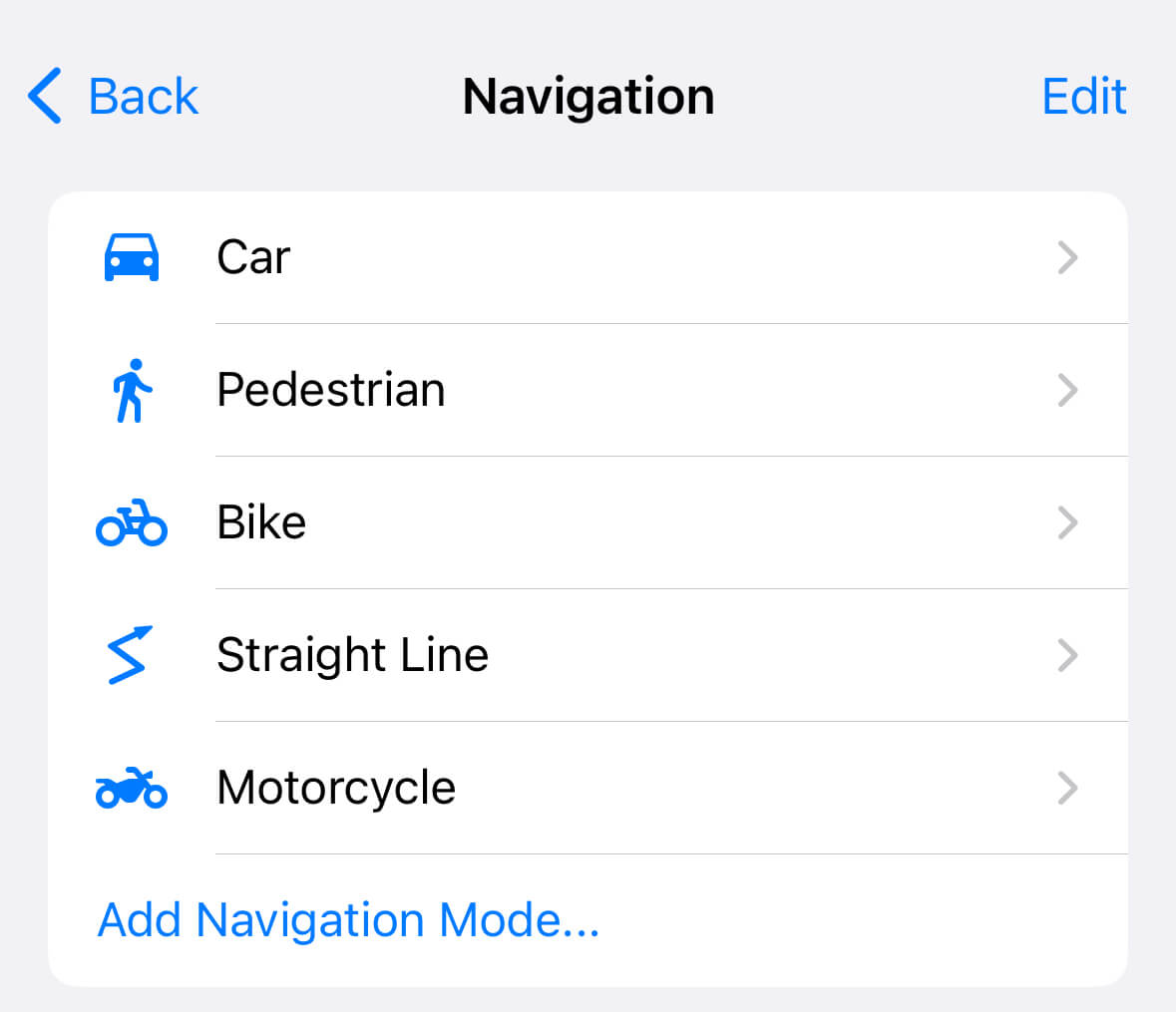
- Na tela de planejamento do itinerário, toque no ícone de três pontos para abrir o menu.
- Selecione Abrir configurações de navegação.
- Toque em Adicionar modo de navegação e escolha os modos que deseja incluir.
Visualizar um itinerário
Por padrão, o Guru Maps cria automaticamente um itinerário a partir da sua localização atual e oferece as melhores alternativas de acordo com o tempo de viagem e as opções definidas em Configurações > Navegação.
Uma prévia do mapa mostra o itinerário em azul e, na parte inferior, a distância, a duração e o horário de chegada:
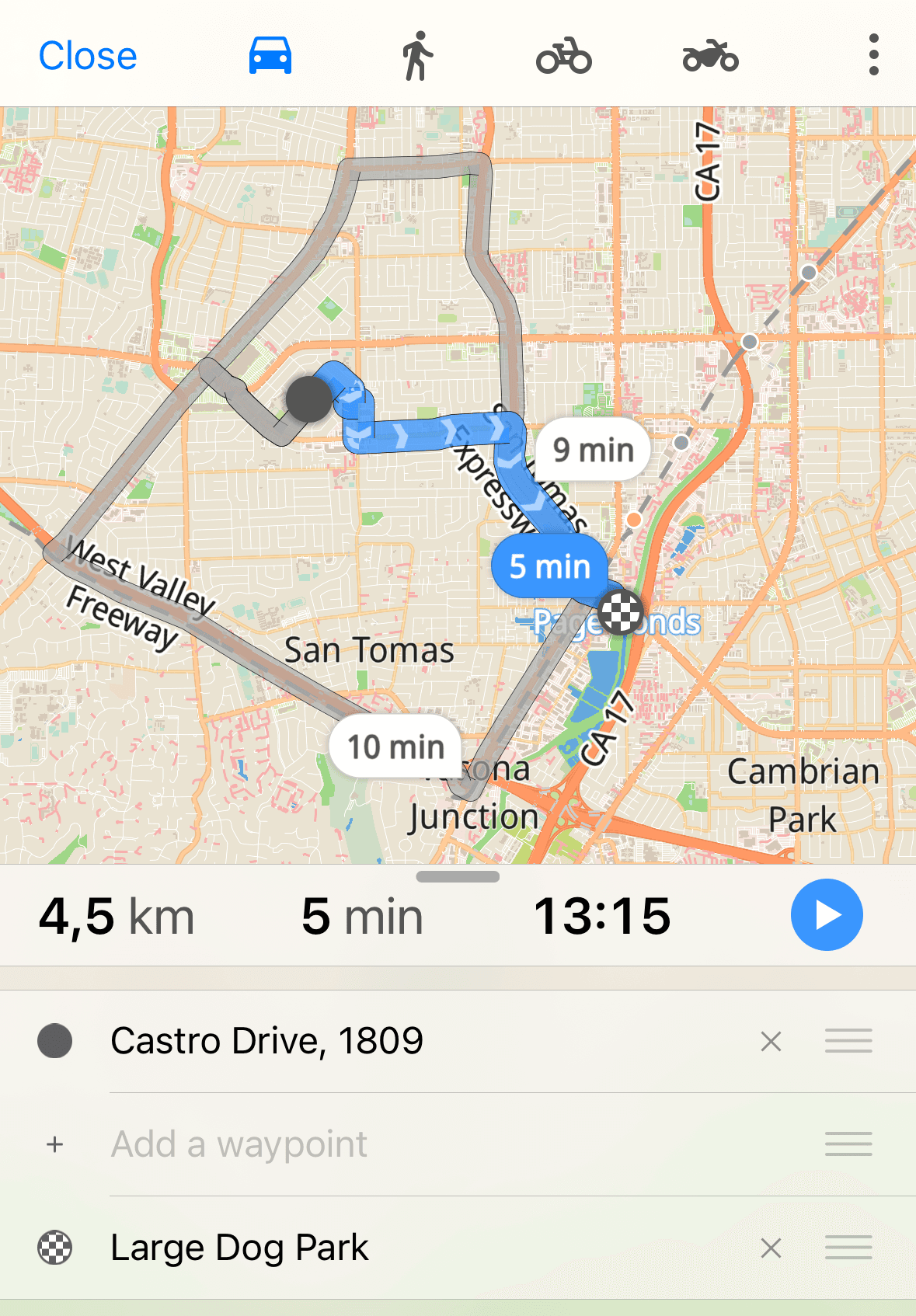
O Guru Maps calcula os itinerários com base principalmente no tempo de viagem, mas também considera as configurações de navegação, a distância e o número de manobras.
Nos modos de caminhada e bicicleta, o ganho de elevação estimado aparece ao longo do itinerário:
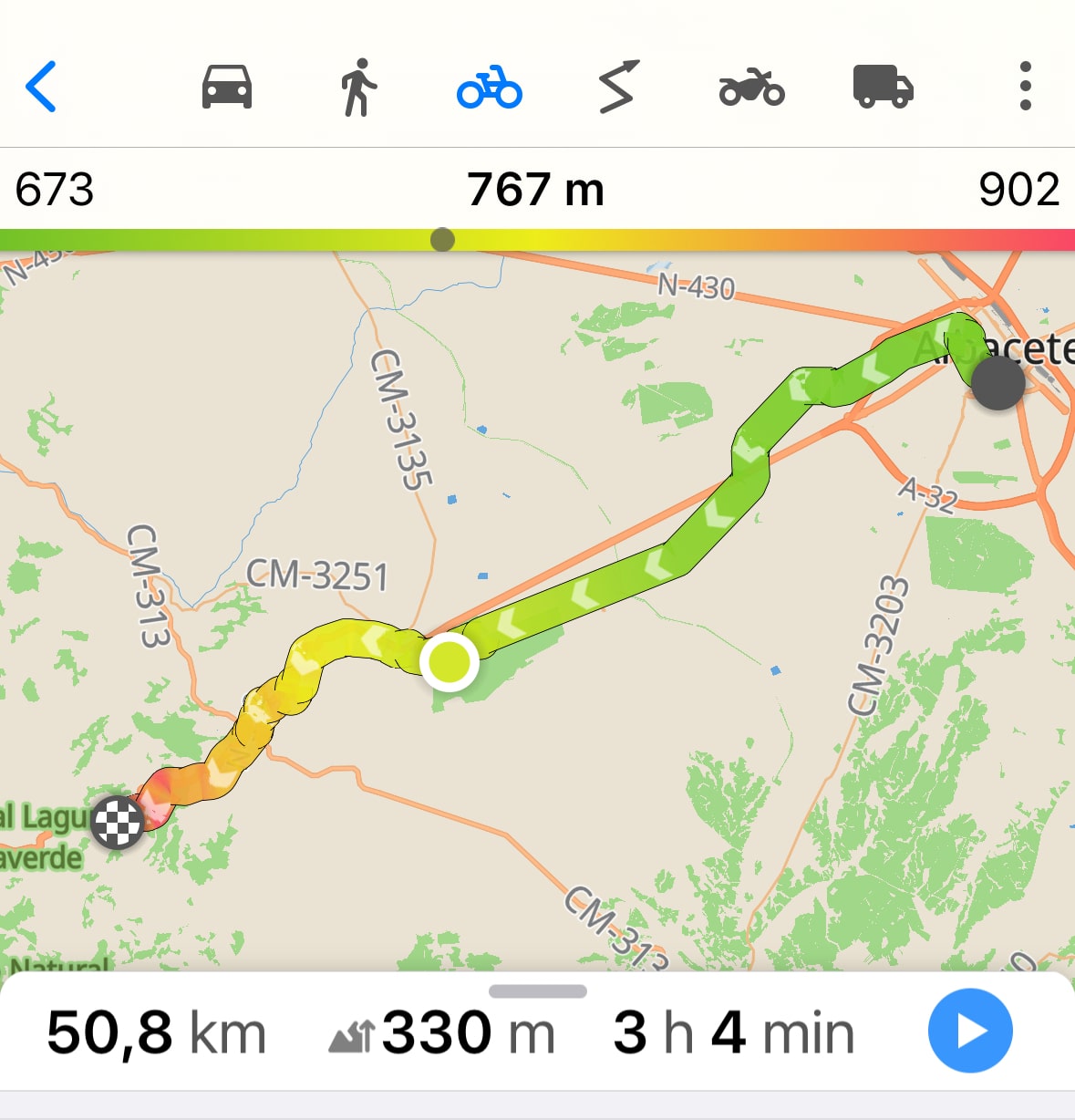
O tempo de caminhada agora leva o relevo em conta: quanto mais íngreme a subida, mais devagar você avança; descidas acentuadas também reduzem o ritmo, enquanto uma descida suave é mais rápida. Assim, a estimativa considera as subidas e descidas do caminho em vez de usar uma média em terreno plano — uma grande vantagem em trilhas e em qualquer caminhada com desníveis. Esses tempos realistas vêm nos próprios mapas: atualize os mapas baixados para aproveitar o recurso. Tudo funciona totalmente offline.
Adicionar pontos de passagem
Pontos de passagem são paradas adicionais que você pode incluir no itinerário. Use-os para marcar lugares que deseja visitar e planejar melhor a viagem.
Há duas maneiras de adicionar pontos de passagem:
- Na prévia do itinerário, toque e segure o local que deseja adicionar até o menu aparecer. Escolha como incluir o ponto no itinerário, da esquerda para a direita:
- definir como início;
- definir como ponto intermediário;
- adicionar como destino final.

- Toque em Adicionar um ponto de passagem na lista de destinos para abrir a pesquisa.
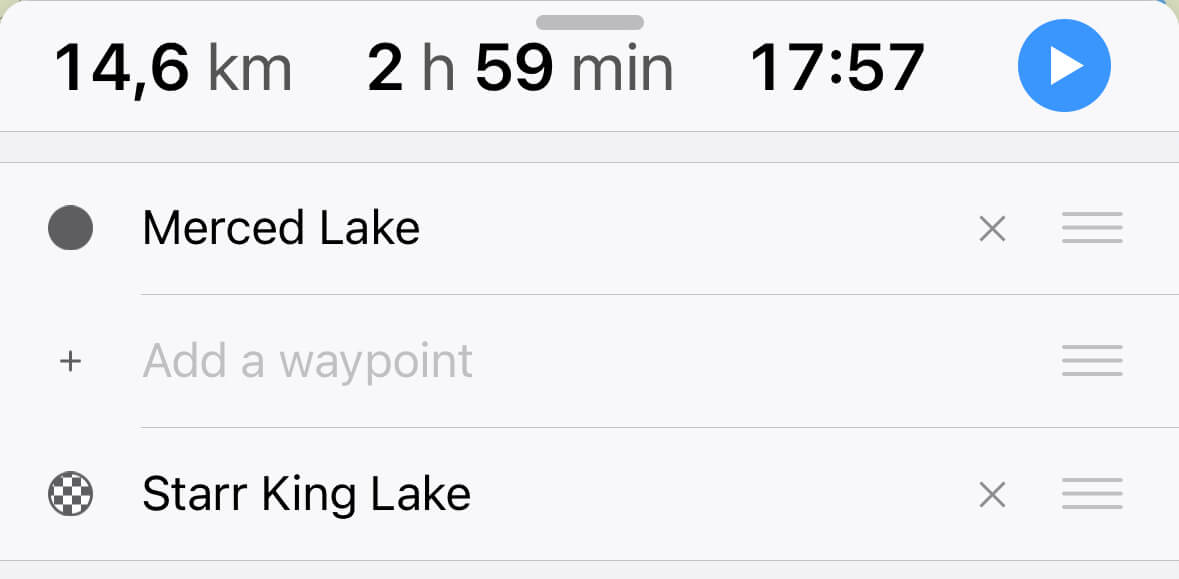
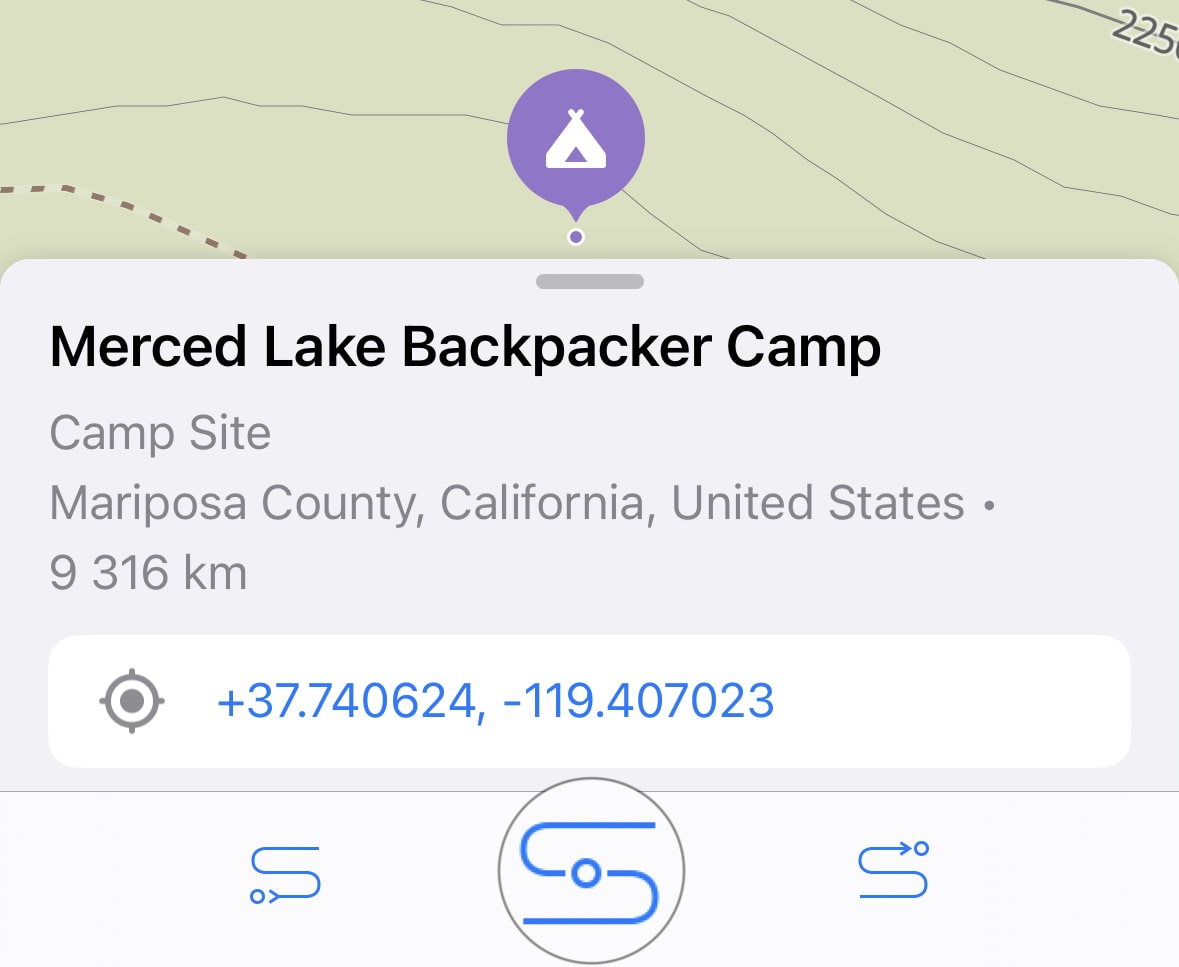
Pesquise o lugar e use a barra de detalhes inferior para adicioná-lo como ponto inicial, intermediário ou final:
O itinerário é ajustado automaticamente depois que você adiciona um ponto. Quando o cálculo terminar, arraste os pontos no mapa ou reordene-os diretamente na lista para recalcular o itinerário.
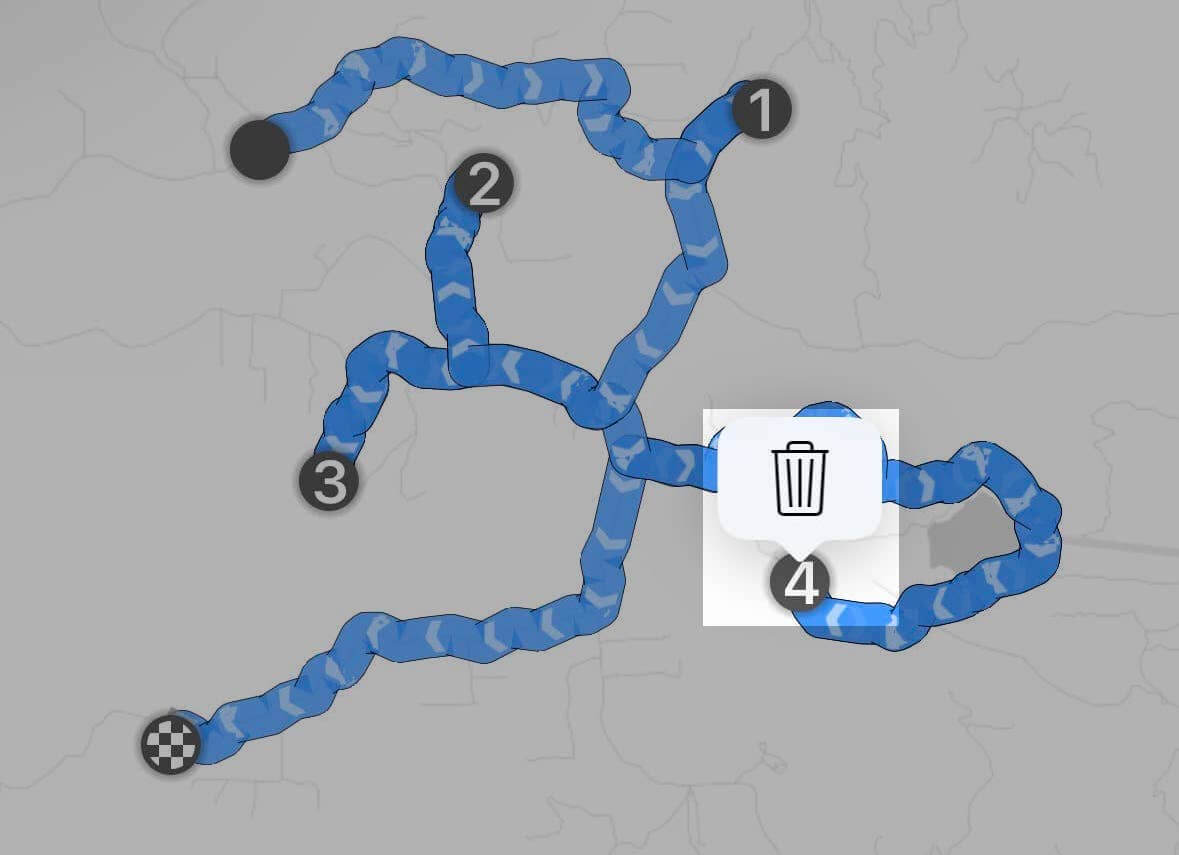
Para remover um ponto do itinerário:
- Toque no ponto no mapa para exibir a opção de remoção:
- Toque no ícone X ao lado do nome do ponto na lista:
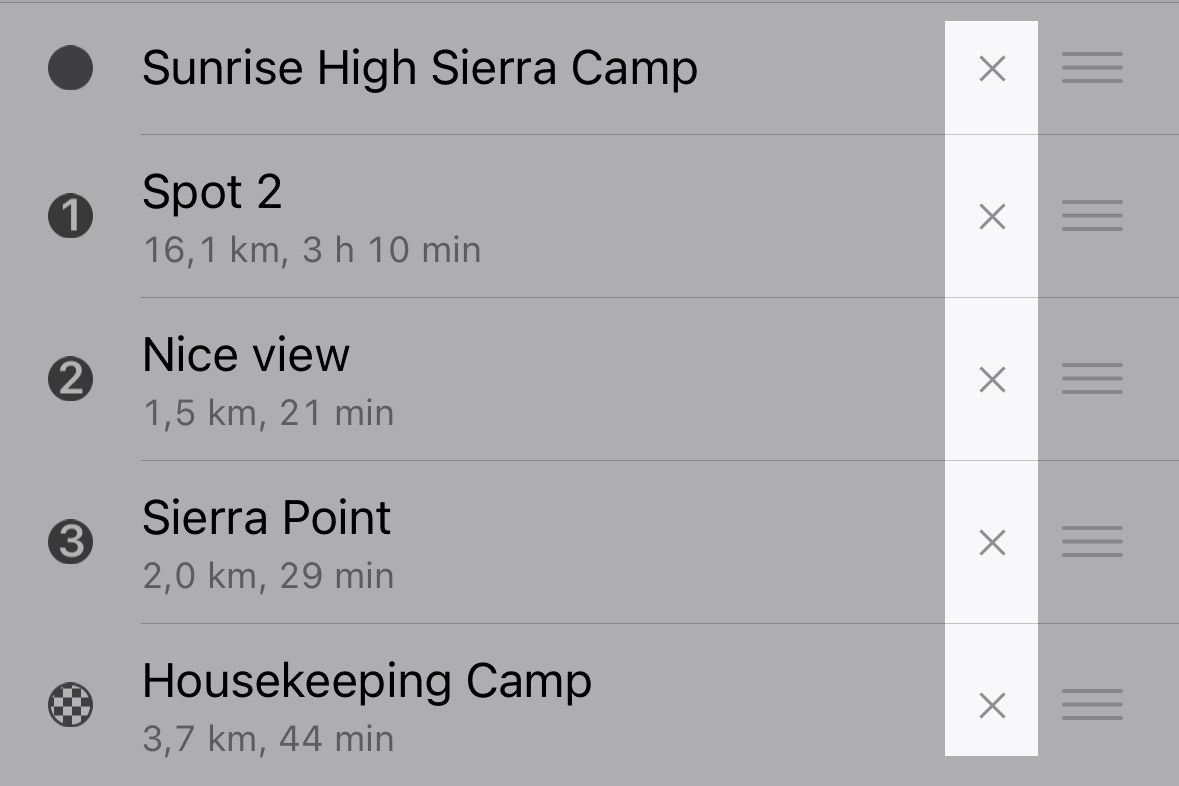
A mensagem “A distância do caminho excede o limite máximo” aparece quando o itinerário ultrapassa os limites do serviço:
Carro • Online: 150 pontos ou 10.000 km • Offline: 50 pontos ou 2.000 km
Bicicleta • Online: 100 pontos ou 1.000 km • Offline: 50 pontos ou 500 km
A pé • Online: 150 pontos ou 500 km • Offline: 50 pontos ou 500 km
Moto • Online: 150 pontos ou 10.000 km • Offline: 50 pontos ou 2.000 km
Caminhão • Online: 150 pontos ou 10.000 km • Offline: 50 pontos ou 2.000 km
Salvar um itinerário
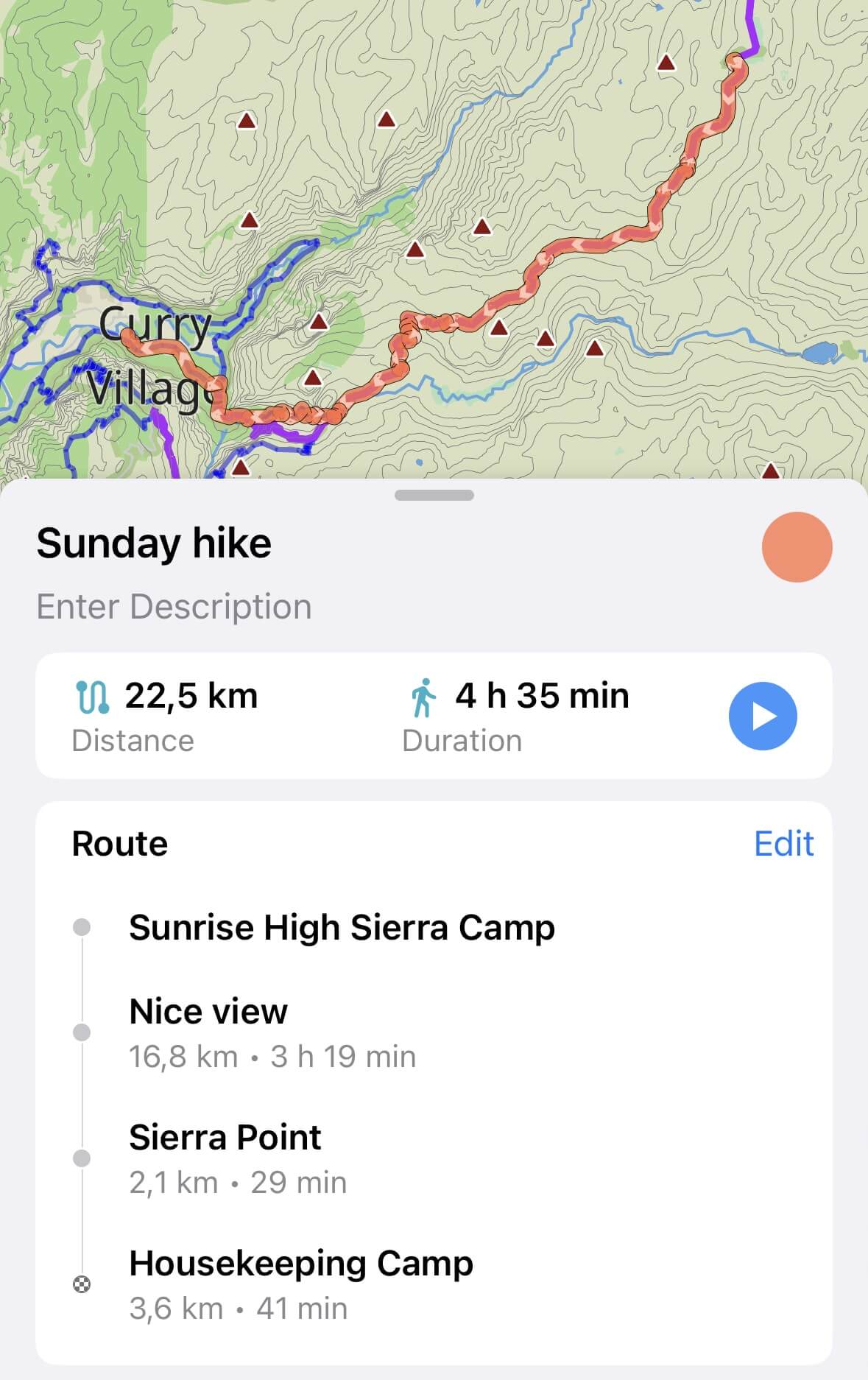
Para guardar um itinerário, toque no ícone de três pontos na tela de prévia e selecione Salvar itinerário.
O itinerário será salvo na lista Minhas coleções para uso futuro.
Otimizar um itinerário
Se o itinerário tiver vários pontos de passagem, o Guru Maps pode encontrar o caminho mais eficiente. O aplicativo reorganiza os pontos para reduzir o tempo de viagem.
Toque no botão de três pontos no canto superior direito da prévia e selecione Otimizar itinerário.
A otimização exige pelo menos dois pontos de passagem e aceita até 50 pontos intermediários.
Outras opções do itinerário
Para abrir mais opções, toque no ícone de três pontos no canto superior direito da tela de planejamento.

Você pode escolher:
- Alterar fonte do mapa: escolha um mapa offline ou online e ative ou desative as camadas sobrepostas.
- Abrir configurações de navegação: ajuste a navegação sem sair do planejamento. O itinerário será recalculado de acordo com as novas preferências.
- Abrir pesquisa: encontre lugares, mostre-os no mapa e adicione-os ao itinerário.
- Limpar pesquisa: oculte os resultados da pesquisa no mapa.
Iniciar a navegação
Para começar, toque no ícone  . Durante a navegação, você pode:
- Ignorar o próximo ponto de passagem e seguir para o seguinte ou diretamente para o destino, tocando em
 :
:

- Parar ou editar o itinerário, ou desativar as instruções de voz, usando o ícone correspondente no menu expansível inferior:

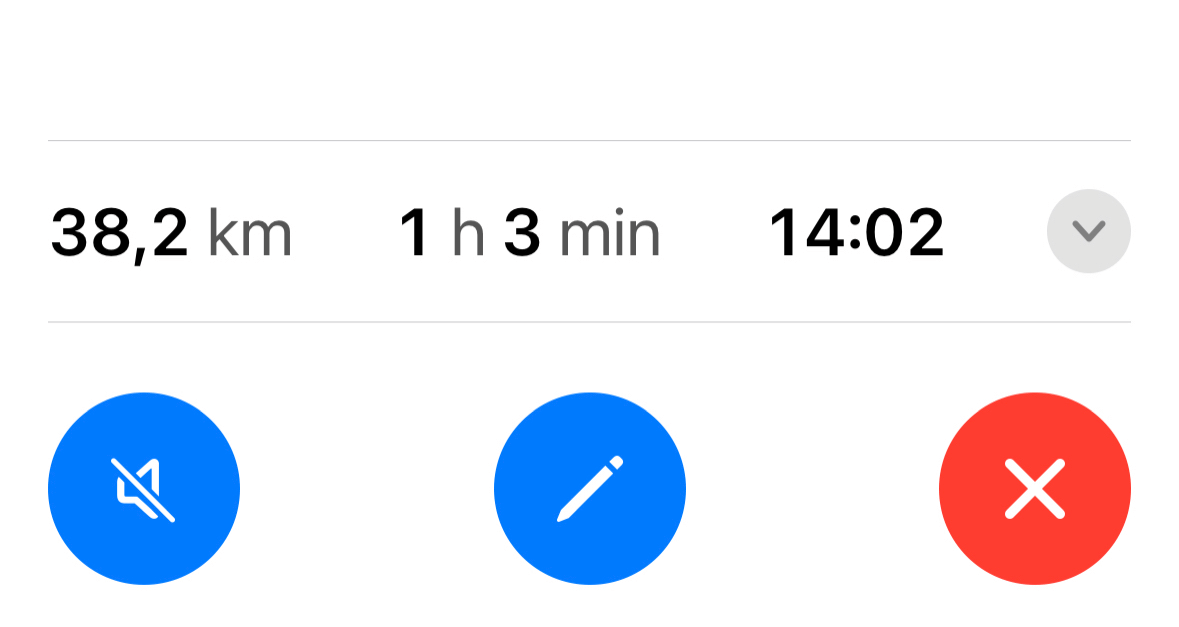
Se você não fizer uma manobra ou sair do caminho planejado, o Guru Maps recalculará automaticamente um novo itinerário.
Instruções de voz
Durante a navegação, você ouve instruções de voz. Para desativá-las a qualquer momento, toque no ícone de som  .
.
Toque e segure o ícone de som para escolher um dos idiomas disponíveis. Você também pode mudar o idioma nas configurações de navegação.
Saiba como parear seu dispositivo com acessórios Bluetooth:
Favoritos
Os Favoritos são os lugares que você mais usa — Casa, Trabalho e qualquer outro local frequente — sempre disponíveis para iniciar a navegação com um toque. Casa e Trabalho antes formavam um par fixo; agora são apenas os dois primeiros itens de uma lista que você controla e à qual pode adicionar quantos favoritos quiser.
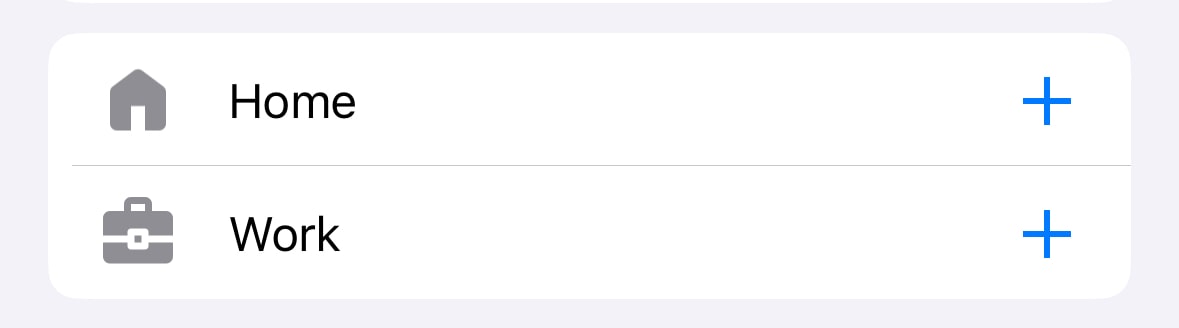
Se você já tinha salvo Casa e Trabalho, eles serão mantidos automaticamente após a atualização.
Adicionar um favorito
Salve qualquer lugar como favorito diretamente no painel de detalhes: um ponto de interesse, resultado de pesquisa, marcador ou ponto tocado no mapa. Cada favorito recebe sua própria estrela.
Reordenar os favoritos
Abra a lista de favoritos no planejador de itinerários e arraste os itens para deixar os mais usados no topo. A ordem permanece após reiniciar o aplicativo.
Iniciar a navegação com um toque
- Toque no botão de itinerário na tela principal do mapa.
- Escolha um favorito e a navegação começará, sem pesquisa nem digitação.
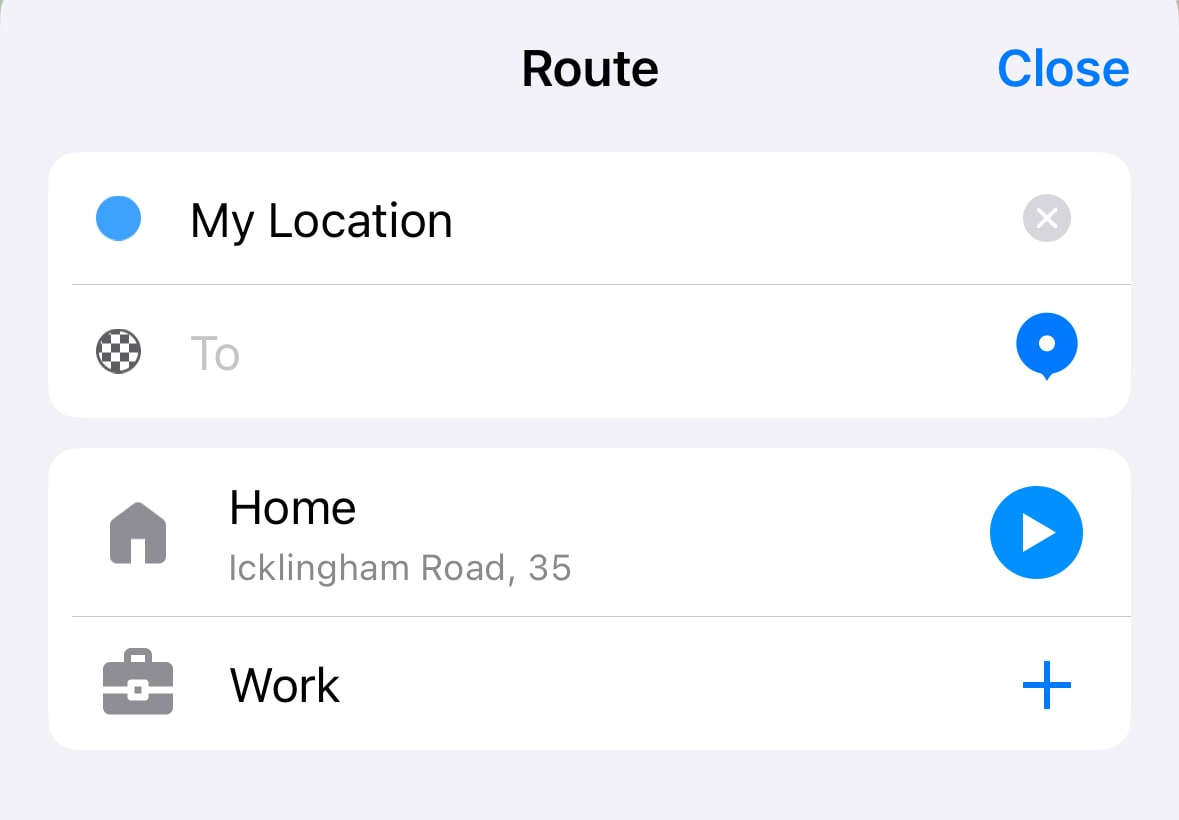
Para exibir o botão de itinerário na tela principal, abra Tela principal nas configurações do aplicativo e ative Botão de itinerário.
Favoritos em todo o aplicativo
Os favoritos acompanham você por todo o aplicativo: no planejador de itinerários, como sugestões de pesquisa e no CarPlay — tanto na grade de pesquisa quanto em uma lista própria depois que você salva mais de dois. O painel do CarPlay ainda mostra os dois favoritos de que você provavelmente precisa naquele momento, com base no horário do dia. Assim, o trajeto para o trabalho pela manhã e a volta para casa à noite ficam sempre a um toque de distância.