Porady i rozwiązywanie problemów
Ta sekcja opisuje zaawansowane funkcje dotyczące wybranych obszarów aplikacji.
Rozwiązywanie problemów
Czasem na mapie mogą pojawić się puste obszary (kafelki) z jednym z następujących komunikatów:
- „Błąd wczytywania kafelka. Sprawdź połączenie internetowe” — kafelków nie ma w pamięci podręcznej, a aplikacja nie może ich pobrać. Włącz połączenie z internetem albo przejdź do trybu online.
- „Błąd wczytywania kafelka. Nieprawidłowa odpowiedź serwera” — serwer mapy online nie odpowiada. Spróbuj otworzyć ten obszar później, aby ponownie pobrać brakujące kafelki.
Importowanie map offline
Guru Maps pozwala każdemu bezpłatnie importować przygotowane wcześniej własne mapy offline w formacie .sqlitedb lub .mbtiles.
Tworzenie mapy offline
Przygotuj wcześniej mapę offline wybranego obszaru, korzystając na komputerze z jednego z poniższych narzędzi:
- Mobile Atlas Creator (znany również jako MOBAC)
- TileMill
- SAS.Planet
Mobile Atlas Creator (MOBAC) to bezpłatny program, który umożliwia pobieranie map z wielu źródeł i zapisywanie ich w formacie .sqlitedb używanym przez Guru Maps. Działa w systemach Windows, macOS i Linux.
Instrukcja: dowiedz się, jak tworzyć mapy offline w formacie .sqlitedb, z podręcznika MOBAC.
TileMill (firmy MapBox) to aplikacja komputerowa dla kartografów, służąca do projektowania i tworzenia map offline w obsługiwanym przez Guru Maps formacie .mbtiles. Działa w systemach macOS, Windows i Ubuntu.
Instrukcja: dowiedz się, jak tworzyć mapy offline w formacie .mbtiles, z podręcznika TileMill.
SAS.Planet to program do przeglądania i pobierania zdjęć satelitarnych wysokiej rozdzielczości oraz zwykłych map w formacie .sqlitedb. Instrukcja: dowiedz się, jak tworzyć mapy offline w formacie .sqlitedb, z podręcznika SAS.Planet.
Importowanie map offline
Po utworzeniu mapy offline prześlij ją na urządzenie. Możesz zaimportować ją przez iTunes lub usługę chmurową.
Importowanie przez iTunes
Podłącz urządzenie do komputera i wykonaj następujące czynności:
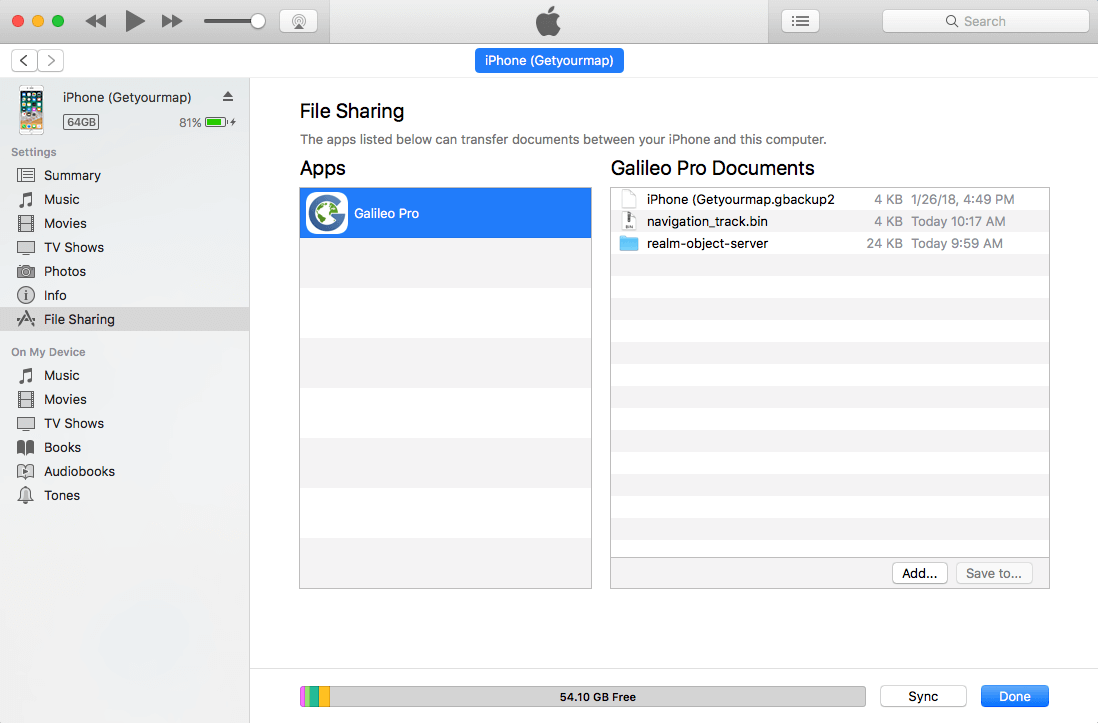
- Uruchom iTunes i wybierz swoje urządzenie.
- Otwórz „Udostępnianie plików” na lewym pasku bocznym i wybierz Guru z listy aplikacji.
- Dodaj plik mapy offline do dokumentów Guru.
Importowanie z aplikacji Pliki
Oprócz synchronizacji przez iTunes mapy offline można wygodnie przesłać za pomocą aplikacji Pliki w systemie iOS:
- Umieść na komputerze plik mapy offline w formacie
.sqlitedblub.mbtilesw folderze Pliki/iCloud Drive. - Otwórz aplikację Pliki na urządzeniu z iOS i zaczekaj na automatyczną synchronizację.
- Wybierz mapę offline, dotknij ikony udostępniania, a następnie wybierz „Kopiuj do Guru Maps”, aby rozpocząć import.
Używanie map offline
Otwórz „Wybór mapy” w ustawieniach aplikacji, wybierz zaimportowaną mapę i wróć do ekranu mapy. Jeśli znajdujesz się poza jej obszarem, dotknij zielonej strzałki wskazującej kierunek do mapy offline. Powiększ mapę, aby zobaczyć szczegóły.
Pobieranie wyeksportowanych plików
Aby uzyskać dostęp do wyeksportowanej kolekcji, pinezki lub śladu GPS przez „Udostępnianie plików”:
- Uruchom iTunes i wybierz swoje urządzenie.
- Otwórz „Udostępnianie plików” na lewym pasku bocznym i wybierz Guru z listy aplikacji, aby wyświetlić pliki wyeksportowane w aplikacji na urządzeniu z iOS.
- Na liście dokumentów zaznacz plik, który chcesz skopiować na komputer, i kliknij „Zapisz do...”.
- Wybierz folder docelowy na komputerze i kliknij Otwórz. Wybrane pliki zostaną natychmiast skopiowane.
Ukryte ustawienia
Ukryte ustawienia pozwalają dostosować zachowanie i wygląd aplikacji. Aby je otworzyć, przejdź do systemowych Ustawień, przewiń w dół i wybierz Guru. W Guru są dostępne następujące dodatkowe ustawienia:
- Zezwalaj na nadmierne powiększenie mapy — pozwala powiększyć mapę bardziej, niż przewiduje jej skala.
- Zezwalaj na obracanie mapy — włącza gest obracania dwoma palcami.
- Grupuj pinezki — grupuje na mapie pinezki położone blisko siebie.
- Typ aktywności GPS — wybiera typ aktywności GPS odpowiedni do sposobu użycia. Więcej informacji znajduje się pod linkiem „Typy aktywności”.
- Zapisuj dziennik GPS — zapisuje wszystkie odebrane współrzędne GPS na potrzeby debugowania podczas tworzenia aplikacji.