Fonti delle mappe
Per cambiare mappa, apri Fonte della mappa nelle impostazioni o tocca l'icona dei livelli nella schermata principale.
Da questo menu puoi organizzare le fonti preferite e nascondere quelle che non usi nel selettore delle mappe.
L'app supporta due tipi principali di mappe, offline e online, per esplorare e seguire un itinerario.
Mappe offline
Le mappe offline di Guru Maps sono mappe vettoriali generate direttamente sul dispositivo dai dati OpenStreetMap. Includono informazioni topografiche e di navigazione, sono precise e veloci e occupano meno spazio delle mappe raster.
Sono disponibili tre stili vettoriali:
- Città: informazioni chiare e dettagliate per spostarsi in città e centri abitati.
- Bicicletta: aggiunge piste ciclabili, sentieri e altri dati utili ai ciclisti.
- Escursionismo: include informazioni topografiche, sentieri e altri elementi per le attività all'aperto.
Puoi usare anche mappe personali .sqlitedb e .mbtiles, create sul computer e importate sul dispositivo. Funzionano offline, ma le mappe personali a riquadri o raster occupano molto più spazio di quelle vettoriali.
Consulta Importare mappe offline.
Mappe online
Non devi più scaricare un'intera regione per esplorarla in dettaglio. Gli stili vettoriali Città, Bicicletta ed Escursionismo, insieme ai dati di altitudine, vengono trasmessi al dispositivo mentre esplori e salvati localmente. Quando torni nella stessa zona, si caricano rapidamente. Apri la mappa e inizia subito a esplorare, con lo stesso dettaglio delle mappe vettoriali e senza attendere un download completo.
Poiché anche i dati di altitudine vengono trasmessi online, le curve batimetriche appaiono nei mari e negli oceani di tutto il mondo. Mostrano dorsali, fosse e piattaforme continentali come le curve di livello sulla terraferma. Gli oceani non appartengono ad alcuna regione scaricabile, quindi questi dati non erano mai disponibili offline.
I riquadri vettoriali e i dati di altitudine online sono gratuiti per tutti, senza abbonamento né funzioni da sbloccare. La trasmissione è attiva per impostazione predefinita e si gestisce nelle Impostazioni delle mappe online.
Mappe raster online
Guru Maps offre anche fonti raster di terze parti con diversi stili visivi.
Fonti online integrate:
- Atlas (Pro)
- CyclOSM
- HERE Hybrid (Pro)
- Humanitarian OSM
- Landscape (Pro)
- Mobile Atlas (Pro)
- Neighbourhood (Pro)
- OpenBusMap
- OpenCycleMap (Pro)
- OpenStreetMap
- Outdoors (Pro)
- Transport (Pro)
- Transport Dark (Pro)
- USGS - Satellite
- USGS - Satellite+
- USGS - Topo
- Wikimapia
La velocità di download dipende dalla connessione Internet e dalle prestazioni del server del fornitore.
Salvare le mappe online nella cache
La cache è sempre attiva. Guru Maps salva automaticamente i riquadri visualizzati di recente, rendendoli disponibili anche offline:
- Apri la zona che intendi visitare.
- Mentre sei connesso, ingrandisci fino al livello di dettaglio necessario.
L'app salverà i riquadri dei livelli di zoom visibili.
Consulta le Impostazioni delle mappe online per maggiori informazioni.
Sovrapposizioni
Le sovrapposizioni sono livelli trasparenti che mostrano dati aggiuntivi sulla mappa base. Puoi attivarne più di uno contemporaneamente.
Guru Maps offre tre livelli offline principali per rappresentare il rilievo:
- Curve di livello: indicano l'altitudine sul livello del mare.
- Ombreggiatura del rilievo: aggiunge luci e ombre che simulano il sole sul terreno e gli conferiscono un aspetto tridimensionale.
- Pendenze: usa colori per rappresentare l'inclinazione. I toni più scuri indicano pendenze maggiori e aiutano a valutare difficoltà o rischi del percorso.

Sovrapposizioni online disponibili:
- OpenSeaMap: mostra un database nautico libero basato su OpenStreetMap, con fari, boe, aiuti alla navigazione, porti, officine e negozi nautici.
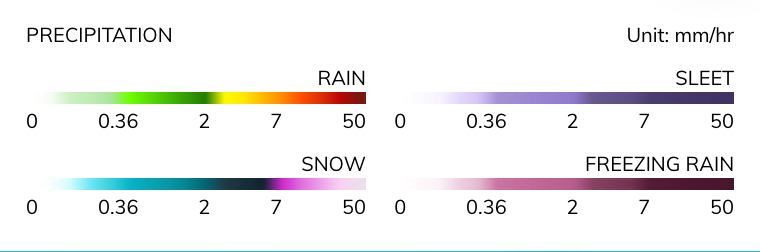
- Intensità delle precipitazioni: mappa meteo in tempo reale che mostra le precipitazioni in millimetri all'ora.
Mappe aggiuntive
Oltre alle mappe raster integrate, Guru Maps supporta mappe e livelli personalizzati:
.sqlitedbe.mbtilesper mappe raster offline;.mse.xmlper fonti personalizzate o parametri aggiuntivi;.geojsonper livelli vettoriali;.mapcssper applicare stili personalizzati ai dati.geojson.
Altre fonti sono disponibili qui:
Per aggiungere una fonte:
- Apri uno dei collegamenti sul dispositivo.
- Tocca la fonte da installare.
- Trova il file
.msscaricato. - Aprilo con Guru Maps o scegli di inviarlo all'app.
La nuova fonte apparirà insieme alle altre mappe online.
Esempi di utilizzo
Fonti di mappe online
Un file .ms deve contenere gli URL dei riquadri online forniti dal servizio. Può includere anche parametri aggiuntivi per mappe raster .sqlitedb o .mbtiles e livelli vettoriali .geojson.
Esempio: https://ms.gurumaps.app/ms/OpenStreetMap.ms
<?xml version="1.0" encoding="UTF-8"?>
<customMapSource>
    <name>OpenStreetMap</name>
    <url>http://{$serverpart}.tile.openstreetmap.org/{$z}/{$x}/{$y}.png</url>
    <serverParts>a b c</serverParts>
</customMapSource>
Quando è definito <url>, la fonte scarica riquadri raster online. Nel modello vengono inserite queste variabili:
{$serverpart}: un server casuale da<serverParts>;{$x},{$y},{$z}: l'indirizzo del riquadro;{$quad}: un indirizzo QuadTile;{$bbox}: il riquadro di delimitazione in SRID 3857, usato normalmente dai server WMS;{$invX},{$invY}: coordinate inverseN-xeN-y, doveNè il numero di riquadri alla scala attuale.
Dimensione del riquadro
Usa tileSize per cambiare la dimensione del riquadro sullo schermo. È misurata in punti e il valore predefinito è 256.
<customMapSource>
    <tileSize>128</tileSize>
</customMapSource>
Sovrapposizione
Usa l'attributo overlay per mostrare la fonte come sovrapposizione.
<customMapSource overlay="true">
</customMapSource>
Opacità
Usa opacity con un valore tra 0.0, completamente trasparente, e 1.0, completamente opaco.
<customMapSource overlay="true">
    <opacity>0.7</opacity>
</customMapSource>
Intervallo di aggiornamento
Imposta un intervallo per rinnovare automaticamente i riquadri scaduti. Durante l'aggiornamento o quando non c'è connessione vengono usati quelli nella cache. L'intervallo è espresso in minuti.
<customMapSource>
    <tileRefreshInterval>60</tileRefreshInterval>
</customMapSource>
Livelli di zoom validi
Usa minZoom e maxZoom per limitare i livelli disponibili.
<customMapSource>
    <minZoom>4</minZoom>
    <maxZoom>12</maxZoom>
</customMapSource>
I riquadri fuori dall'intervallo non vengono scaricati. Se la fonte è una sovrapposizione, non vengono nemmeno mostrati.
Ingrandimento aggiuntivo
L'attributo overzoom permette di continuare a mostrare una fonte senza scaricare altri riquadri. Con true, resta visibile oltre l'intervallo di zoom definito.
<customMapSource overzoom="true">
    <minZoom>4</minZoom>
    <maxZoom>12</maxZoom>
</customMapSource>
GeoJSON
GeoJSON è un formato standard aperto per rappresentare semplici oggetti geografici e i relativi attributi non spaziali. Maggiori informazioni: https://geojson.org
{
    "type": "Feature",
    "properties": {
        "@id": "node/524678909",
        "leaf_cycle": "evergreen",
        "leaf_type": "needleleaved",
        "natural": "tree",
        "species": "Pícea",
        "species:ru": "Ель"
    },
    "geometry": {
        "type": "Point",
        "coordinates": [
            26.0211965,
            53.1146981
        ]
    },
    "id": "node/524678909"
}
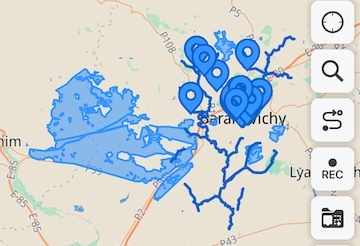
Importa https://gurumaps.app/example/feature_collection.geojson per vedere boschi, alberi e fiumi vicino a Baranavičy, in Bielorussia. Puoi importare qualsiasi file GeoJSON e usarlo come livello sopra la mappa base.
Per impostazione predefinita viene applicato questo stile:
* {
    details-text: eval(tag('name'));
    details-description: eval(any(tag('description'), tag('desc')));
}
line {
    width: 3pt;
    color: #0062CC;
    linecap: round;
}
area {
    fill-color: #3395FF88;
    width: 2pt;
    color: #3395FF;
}
node {
    icon-image: 'poi_geojson.svg';
    icon-offset-y: 0;
    image-allow-overlap: true;
}
GeoJSON + MapCSS
MapCSS è un linguaggio simile ai CSS che definisce gli stili cartografici e controlla come vengono mostrati i dati GeoJSON.
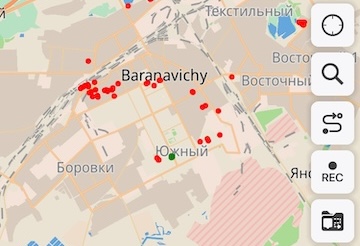
Oltre a feature_collection.geojson dell'esempio precedente, importa https://gurumaps.app/example/feature_collection.mapcss. Contiene:
node[natural=tree] {
    icon-image: "poi_circle.svg";
    icon-tint: red;
    image-allow-overlap: true;
}
node[natural=tree][leaf_cycle=evergreen] {
    icon-tint: green;
}
Dopo l'importazione restano visibili soltanto gli alberi. I sempreverdi sono cerchi verdi, gli altri cerchi rossi.
Puoi aggiungere uno stile .mapcss a qualsiasi file .geojson per decidere quali dati mostrare e come. Consulta la specifica MapCSS.
Fonte .ms per dati vettoriali
Importa http://gurumaps.app/example/vector_source1.ms. Contiene:
<?xml version="1.0" encoding="UTF-8"?>
<customMapSource overlay="true">
    <name>GeoJSON from url</name>
    <geojson url="https://gurumaps.app/example/feature_collection.geojson"/>
</customMapSource>
Quando lo importi, l'app scarica automaticamente i dati da https://gurumaps.app/example/feature_collection.geojson.
Un altro esempio è http://gurumaps.app/example/vector_source2.ms:
<?xml version="1.0" encoding="UTF-8"?>
<customMapSource overlay="true">
    <name>GeoJSON with autoupdate</name>
    <geojson url="https://gurumaps.app/example/feature_collection.geojson" updateInterval="5"/>
    <style url="https://gurumaps.app/example/feature_collection.mapcss"/>
</customMapSource>
I tag <geojson> e <style> possono includere un attributo url con il collegamento ai dati e updateInterval con l'intervallo di controllo in minuti. Possono anche contenere direttamente dati o un blocco <![CDATA[ ]]> con contenuto GeoJSON, come in http://gurumaps.app/example/vector_source3.ms.
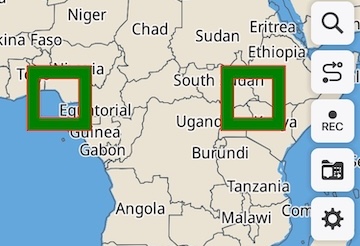
<?xml version="1.0" encoding="UTF-8"?>
    <customMapSource overlay="true">
    <name>GeoJSON and Style embed in MS</name>
    <minZoom>3</minZoom>
    <maxZoom>9</maxZoom>
    <geojson>
    {
        "type": "Feature",
        "properties": {},
        "geometry": {
        "type":"MultiPolygon",
        "coordinates": [[[[0.0,0.0],[10.0,0.0],[10.0,10.0],[0.0,10.0],[0.0,0.0]],
                         [[2.0,2.0],[2.0,8.0],[8.0,8.0],[8.0,2.0],[2.0,2.0]]],
                        [[[30.0,0.0],[40.0,0.0],[40.0,10.0],[30.0,10.0],[30.0,0.0]],
                         [[32.0,2.0],[32.0,8.0],[38.0,8.0],[38.0,2.0],[32.0,2.0]]]]}
    }
    </geojson>
    <style>
        area{
            fill-color: green;
            width:1pt;
            color:red;
        }
        line{
            width:1pt;
            color:yellow;
        }
    </style>
</customMapSource>
Dati e stili GeoJSON possono essere incorporati in un file .ms, eliminando la dipendenza da fonti esterne.
Mappa raster .sqlitedb o .mbtiles e fonte
Puoi definire parametri aggiuntivi per le mappe raster con un file .ms. Ad esempio, per mostrare map.sqlitedb come sovrapposizione, salva questo contenuto in map.ms:
<?xml version="1.0" encoding="UTF-8"?>
<customMapSource overlay="true">
</customMapSource>
Nota: i file .sqlitedb e .ms devono avere lo stesso nome, in questo caso map.
Puoi anche definire <name>, i livelli <minZoom> e <maxZoom> e usare overzoom per ingrandire i riquadri oltre il livello massimo.
<?xml version="1.0" encoding="UTF-8"?>
<customMapSource overlay="true" overzoom="true">
    <name>Raster map with extra params</name>
    <minZoom>8</minZoom>
    <maxZoom>12</maxZoom>
</customMapSource>